

 Linh Kiện Laptop






 Linh Kiện Macbook – Surface





 Camera Quan Sát


 Linh Kiện PC


 Sữa Laptop – PC Tại Nhà
 Bàn phím
 Ổ cứng SSD di động
 Giải pháp NAS
 Phụ kiện
 Bàn ghế
 Xây dựng cấu hình
Cách gỡ bộ gõ tiếng Việt mặc định ra khỏi Windows 11/10
✅ Hướng Dẫn Gỡ Bỏ Bộ Gõ Tiếng Việt Tích Hợp Sẵn Trên Windows 10/11 – Giải Pháp Tối Ưu Cho Người Dùng Unikey, EVKey
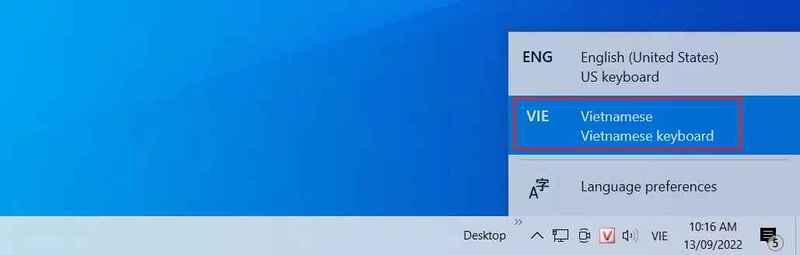
🔎 Tại sao nên gỡ bỏ bộ gõ tiếng Việt mặc định trên Windows?
Bộ gõ tiếng Việt là một trong những công cụ thiết yếu đối với người dùng tại Việt Nam. Kể từ Windows 10 và đặc biệt là Windows 11, Microsoft đã tích hợp sẵn bộ gõ tiếng Việt giúp người dùng không cần cài thêm phần mềm bên ngoài. Tuy nhiên, điều này lại gây ra không ít phiền toái với những người đã và đang sử dụng các phần mềm gõ tiếng Việt chuyên dụng như Unikey hoặc EVKey.
⚠️ Một số vấn đề thường gặp:
-
Xung đột giữa bộ gõ tích hợp và phần mềm bên ngoài.
-
Tự động chuyển đổi ngôn ngữ gây rối loạn trải nghiệm nhập liệu.
-
Không thể điều chỉnh linh hoạt như phần mềm thứ ba.
-
Khó tối ưu hệ thống khi phải chạy song song hai bộ gõ.
💡 Lợi ích khi gỡ bỏ bộ gõ tiếng Việt tích hợp sẵn của Windows
-
Loại bỏ tình trạng xung đột bàn phím.
-
Tăng tính ổn định và mượt mà khi nhập liệu.
-
Tối ưu tài nguyên hệ thống, tránh chạy nền không cần thiết.
-
Đảm bảo trải nghiệm đồng nhất nếu bạn chỉ dùng Unikey/EVKey.
🛠️ Cách Gỡ Bộ Gõ Tiếng Việt Mặc Định Trên Windows 10/11
⚠️ Cảnh báo: Hãy cẩn trọng khi chỉnh sửa Registry. Việc thao tác sai có thể gây lỗi hệ thống.
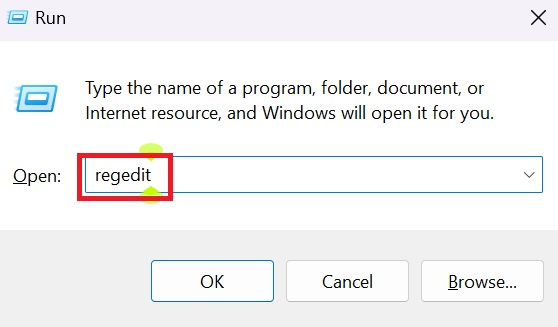
✅ Bước 1: Mở Registry Editor
-
Nhấn tổ hợp Windows + R để mở hộp thoại Run.
-
Nhập regedit → Nhấn Enter.
✅ Bước 2: Xác nhận quyền truy cập
-
Khi xuất hiện thông báo User Account Control (UAC), chọn Yes để tiếp tục.
✅ Bước 3: Điều hướng đến đường dẫn sau:
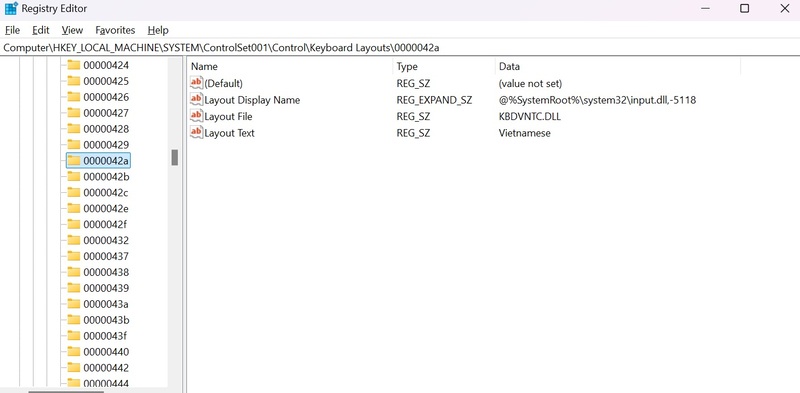
✅ Bước 4: Tìm và xử lý mã bộ gõ tiếng Việt
-
Tìm thư mục có mã 0000042A – đây là bộ gõ tiếng Việt của Windows.
Bạn có thể:
-
Xóa hoàn toàn: Nhấp chuột phải → chọn Delete.
-
Vô hiệu hoá tạm thời: Nhấp chuột phải → chọn Rename → Đổi tên mã này (ví dụ:
0000042A_disabled).
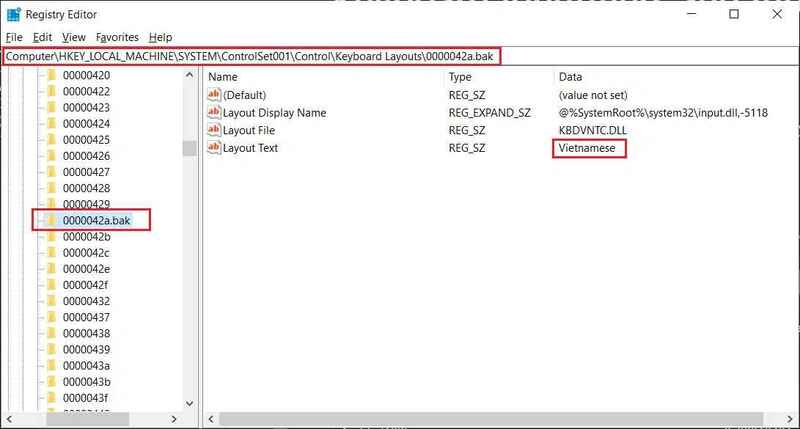
📌 Gợi ý: Nếu bạn không chắc chắn muốn xóa, hãy đổi tên trước để dễ khôi phục.
✅ Bước 5: Khởi động lại máy
-
Sau khi thực hiện xong, khởi động lại Windows để áp dụng thay đổi.
-
Từ giờ, bạn có thể thoải mái sử dụng Unikey hoặc EVKey mà không sợ bị chuyển đổi tự động.
📈 Tối Ưu SEO Với Từ Khóa Liên Quan:
-
Gỡ bộ gõ tiếng Việt Windows 11
-
Cách xóa bộ gõ mặc định trên Windows
-
Gỡ Unikey tích hợp Windows
-
Sửa lỗi gõ tiếng Việt bị loạn ký tự
-
Tắt bộ gõ tiếng Việt của Windows không cần phần mềm
✅ Lời Kết
Việc gỡ bỏ bộ gõ tiếng Việt tích hợp trên Windows là một bước tối ưu quan trọng nếu bạn đang sử dụng phần mềm gõ tiếng Việt bên ngoài như Unikey hay EVKey. Nó không chỉ giúp tăng độ ổn định, tránh xung đột, mà còn cải thiện hiệu năng và sự thoải mái trong quá trình làm việc.
Chúc bạn thao tác thành công và có trải nghiệm Windows mượt mà hơn! Đừng quên chia sẻ bài viết nếu thấy hữu ích 💡
👉 Xem thêm các thủ thuật khác:


